Domain link-share.de kaufen?
Wir ziehen mit dem Projekt
link-share.de um.
Sind Sie am Kauf der Domain
link-share.de interessiert?
domain@kv-gmbh.de · 0541-91531010
Domain link-share.de kaufen?
Erkennt TP-Link das Netzwerk, verbindet sich aber nicht?
Es gibt mehrere mögliche Gründe, warum sich ein TP-Link-Gerät nicht mit einem Netzwerk verbindet, obwohl es erkannt wird. Es könnte sein, dass das Passwort falsch eingegeben wurde oder dass das Gerät nicht mit dem richtigen Sicherheitstyp des Netzwerks kompatibel ist. Es ist auch möglich, dass es ein Problem mit der Signalstärke gibt, das die Verbindung beeinträchtigt. Es kann hilfreich sein, die Einstellungen des Geräts zu überprüfen und sicherzustellen, dass es mit dem Netzwerk kompatibel ist und dass das Passwort korrekt eingegeben wurde. **
Wie erstellt man ein WLAN-Netzwerk mit einem TP-Link Repeater?
Um ein WLAN-Netzwerk mit einem TP-Link Repeater zu erstellen, müssen Sie den Repeater mit Ihrem Router verbinden. Dazu müssen Sie den Repeater in die Steckdose stecken und die WPS-Taste am Router und am Repeater drücken. Dadurch wird eine drahtlose Verbindung hergestellt und der Repeater erweitert das bestehende WLAN-Netzwerk. Sie können dann den Repeater über die TP-Link Tether App oder über die IP-Adresse des Repeaters konfigurieren und den Netzwerknamen (SSID) und das Passwort festlegen. **
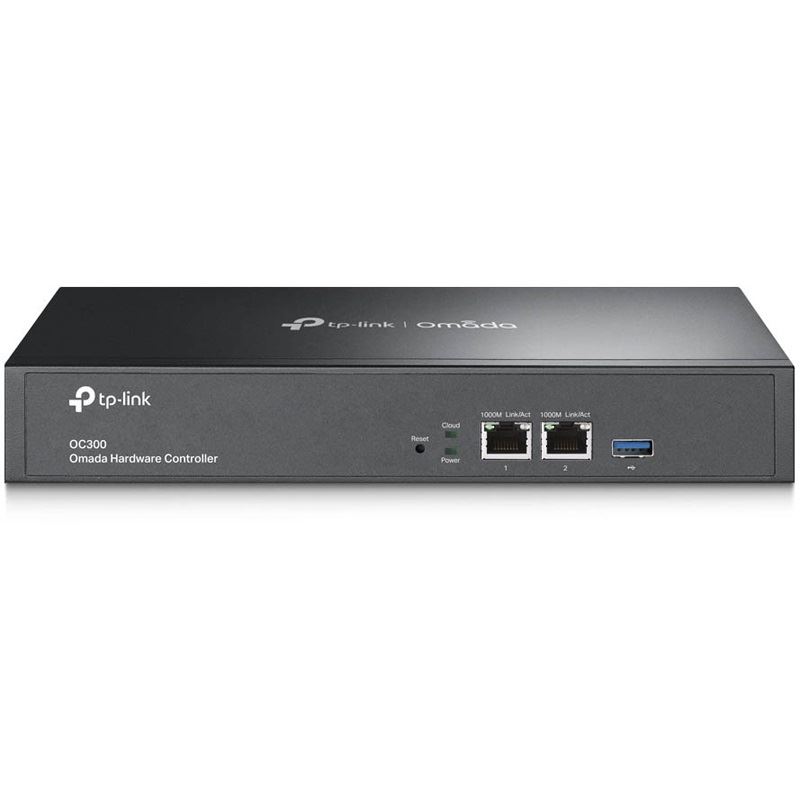

Ähnliche Suchbegriffe für TP-Link-Omada-MC200CM-Netzwerk
Top-Angebote
Produkte zum Begriff TP-Link-Omada-MC200CM-Netzwerk:
-
TP-Link Omada OC200 Cloud Controller (Netzwerk Zubehör), Zubehör NetzwerkDer OC200 Omada-Cloud-Controller ist Experte für die zentrale Verwaltung des gesamten Omada-Netzwerks. Sie können Statistiken in Echtzeit überwachen, grafische Analysen des Datenverkehrs einsehen, Captive-Portale erstellen und das System aktualisieren. Dank des OC200 Omada-Cloud Controllers lässt sich das WLAN-Netzwerk zentral und professionell verwalten. Verwaltung jederzeit und überall dank Free Cloud. Unterstützt PoE für einfache Installation. Wärmeabsorbierendes Hardware-Design mit leistungsstarkem Chipsatz, stabilem Metallgehäuse und USB für automatisches Backup. Omada App für praktische Verwaltung. Sicheres Gast-Netzwerk mit vielfältigen Login-Optionen.104,36 €*Versand: 0,00 €Sichere Weiterleitung zum Anbieter
-
Hannemann, Sabrina: Netzwerk PolitikNetzwerk Politik , Schulbuch , Batteriemanagementsysteme (BMS) > Batterien, BMS & Brennstoffzellen , Auflage: 13. Auflage 2023, Erscheinungsjahr: 202402, Produktform: Kartoniert, Titel der Reihe: Netzwerk Politik##, Autoren: Foehst, Dietmar~Schmittlein, Filbina~Jütting, Lisa~Kolb, Alexander~Hannemann, Sabrina~Hlawatsch, Klaus~Eding, Albert, Edition: NED, Auflage: 23013, Auflage/Ausgabe: 13. Auflage 2023, Seitenzahl/Blattzahl: 320, Keyword: Unterrichtswerke, Fachschema: Politische Bildung / Berufsbezogenes Schulbuch, Fachkategorie: Unterricht und Didaktik: Berufsausbildung, Region: Bayern, Bildungszweck: Für die Berufsbildung, Warengruppe: HC/Berufsschulbücher, Fachkategorie: Berufsausbildung, Thema: Verstehen, Text Sprache: ger, UNSPSC: 49019900, Warenverzeichnis für die Außenhandelsstatistik: 49019900, Verlag: Westermann Berufl.Bildung, Verlag: Westermann Berufl.Bildung, Verlag: Westermann Berufliche Bildung GmbH, Produktverfügbarkeit: 02, Länge: 266, Breite: 196, Höhe: 17, Gewicht: 805, Produktform: Kartoniert, Genre: Schule und Lernen, Genre: Schule und Lernen, Vorgänger: 2413815 A19779089 A7299407 A5239260 A4438084, Vorgänger EAN: 9783824200337, Herkunftsland: DEUTSCHLAND (DE), Katalog: deutschsprachige Titel, Katalog: Gesamtkatalog, Katalog: Kennzeichnung von Titeln mit einer Relevanz > 30, Katalog: Lagerartikel, Book on Demand, ausgew. Medienartikel, Relevanz: 0500, Tendenz: +1, Unterkatalog: AK, Unterkatalog: Bücher, Unterkatalog: Hardcover, Unterkatalog: Lagerartikel, Unterkatalog: Schulbuch,32,50 €*Versand: 0,00 €Sichere Weiterleitung zum Anbieter
-
TPLINK TP-Link Omada Cloud Controller OC200 Netzwerk-VerwaltungsgerätManagement für bis zu 100 Omada-Accespoints, Omada-JetStream Switches und Omada-Gateways. Sie biete Ihnen eine übersichtliche Verwaltung und Überwachung der Omada-Geräte. Die Omada-App sorgt für eine einfache und mobile Nutzung. Der Omada-Hardware-Controller hat ein stabiles Metallgehäuse und verfügt über einen USB 2.0-Anschluss.116,62 €*Versand: 0,00 €Sichere Weiterleitung zum Anbieter
-
TP-Link Omada ES220GMP (18 Ports), Netzwerk Switch, SchwarzDer Omada 20-Port Gigabit Easy Managed Switch von TP-Link ist eine leistungsstarke Netzwerk-Lösung, die sich ideal für kleine bis mittelgrosse Unternehmen eignet. Mit insgesamt 20 Ports, darunter 16 PoE+ Ports, ermöglicht dieser Switch eine flexible und effiziente Netzwerkverbindung. Die PoE-Funktionalität unterstützt den Standard 802.3at und bietet ein PoE-Budget von 250 Watt, was die Stromversorgung von kompatiblen Geräten wie IP-Kameras und Access Points erleichtert. Der Switch ist smart-managed, was bedeutet, dass er eine benutzerfreundliche Verwaltung und Überwachung des Netzwerks ermöglicht. Die Kombination aus RJ45- und SFP-Anschlüssen sorgt für vielseitige Anschlussmöglichkeiten und eine hohe Übertragungsgeschwindigkeit. Mit seiner robusten Bauweise und den erweiterten Funktionen ist der Omada Switch eine zuverlässige Wahl für die Optimierung der Netzwerkleistung und -sicherheit.243,33 €*Versand: 0,00 €Sichere Weiterleitung zum Anbieter


-
Was wird benötigt, damit die Verbindung zwischen dem TP-Link Omada Controller und dem Raspberry Pi TLS verwendet?
Um eine sichere Verbindung zwischen dem TP-Link Omada Controller und dem Raspberry Pi herzustellen, wird TLS (Transport Layer Security) benötigt. TLS ist ein Verschlüsselungsprotokoll, das die Daten während der Übertragung schützt und die Vertraulichkeit und Integrität der Kommunikation gewährleistet. Um TLS zu verwenden, müssen sowohl der Omada Controller als auch der Raspberry Pi entsprechend konfiguriert sein, um die Verschlüsselung zu unterstützen und Zertifikate auszutauschen. Dadurch wird sichergestellt, dass die Verbindung sicher und vor unbefugtem Zugriff geschützt ist. **
-
Wie kann ich TP-Link-Geräte in ein Fritz-Mesh-Netzwerk integrieren?
Um TP-Link-Geräte in ein Fritz-Mesh-Netzwerk zu integrieren, müssen Sie sicherstellen, dass Ihr TP-Link-Gerät mit dem WLAN-Netzwerk der FritzBox verbunden ist. Gehen Sie dann in die FritzBox-Benutzeroberfläche, wählen Sie "Heimnetzwerk" und dann "Mesh". Klicken Sie auf "Weitere Mesh-Netzwerke" und wählen Sie das TP-Link-Gerät aus, um es zum Mesh-Netzwerk hinzuzufügen. **
-
Warum baut das TP-Link Powerline-Netzwerk plötzlich keine Verbindung mehr zum Telekom Speedport W724V auf?
Es gibt verschiedene mögliche Gründe dafür, warum das TP-Link Powerline-Netzwerk plötzlich keine Verbindung mehr zum Telekom Speedport W724V herstellen kann. Es könnte sein, dass es ein Problem mit der Konfiguration der Powerline-Adapter gibt, zum Beispiel falsche Einstellungen oder veraltete Firmware. Es könnte auch sein, dass es ein Problem mit dem Speedport-Router selbst gibt, zum Beispiel eine fehlerhafte Netzwerkverbindung oder eine Störung im Netzwerk. Es könnte auch sein, dass es eine Störung im Stromnetz gibt, die die Powerline-Verbindung beeinträchtigt. Es wäre ratsam, die Konfiguration der Powerline-Adapter zu überprüfen, den Router neu zu starten und mögliche Störungen im Stromnetz auszuschließen, um das Problem weiter einzugrenzen. **
-
Wie kann ich das WLAN-Netzwerk des TP-Link-Modells TL-WDR3600 unsichtbar machen?
Um das WLAN-Netzwerk des TP-Link-Modells TL-WDR3600 unsichtbar zu machen, musst du die SSID (Netzwerkname) ausblenden. Dies kann normalerweise über die Einstellungen des Routers erfolgen. Navigiere dazu zu den WLAN-Einstellungen und deaktiviere die Option "SSID-Broadcast". Dadurch wird das Netzwerk für andere Geräte nicht mehr sichtbar, aber du kannst immer noch darauf zugreifen, indem du den Netzwerknamen manuell eingibst. **

Warum kann ich mit meinem Handy nicht ins Netzwerk des TP-Link TL-WA850RE kommen?
Es gibt mehrere mögliche Gründe, warum du mit deinem Handy nicht auf das Netzwerk des TP-Link TL-WA850RE zugreifen kannst. Möglicherweise ist das Passwort falsch eingegeben oder das Gerät ist nicht mit dem richtigen WLAN-Netzwerk verbunden. Es könnte auch sein, dass das Gerät nicht mit dem unterstützten WLAN-Standard des TP-Link TL-WA850RE kompatibel ist. **
Wie kann ich eine Fritzbox mit einem TP-Link verbinden, um mein Netzwerk zu vergrößern?
Um eine Fritzbox mit einem TP-Link zu verbinden und das Netzwerk zu erweitern, kannst du den TP-Link als Access Point konfigurieren. Dazu musst du den TP-Link per Ethernet-Kabel mit der Fritzbox verbinden und die IP-Adresse des TP-Link ändern, damit sie sich nicht mit der Fritzbox überschneidet. Anschließend kannst du den TP-Link als Access Point einrichten, um das WLAN-Signal zu verstärken und die Reichweite des Netzwerks zu vergrößern. **
Top-Angebote
Produkte zum Begriff TP-Link-Omada-MC200CM-Netzwerk:
-
TP-LINK MC200CMMedienkonverter - SFP+, metallischer Anschluss optischer Anschluss, Übertragungsgeschwindigkeit: 1 Gb/s, unterstützte Standards: IEEE 802,3ab , IEEE 802,3z und IEEE 802,3x, Maße: 2,7 × 7,3 × 9,45 cm (H×B×T) Der hochwertige und zuverlässige Gigabit-Medienkonverter TP-Link MC200CM ist für die Konvertierung von Medien von 1000BASE-SX-Glasfaserleitungen zu 1000Base-T-Kupferleitungen und umgekehrt konzipiert.33,90 €*Versand: 4,99 €Sichere Weiterleitung zum Anbieter
-
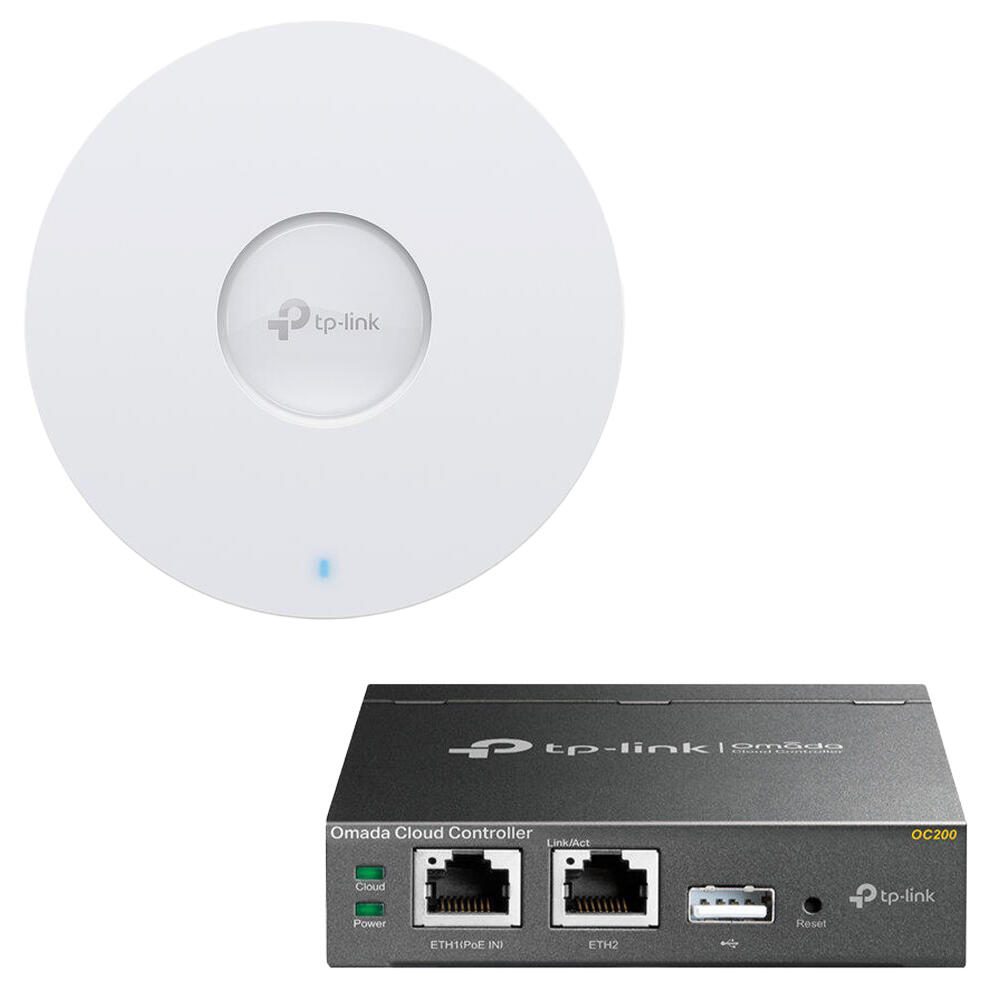
TP-Link Omada OC200 Cloud Controller (Netzwerk Zubehör), Zubehör NetzwerkDer OC200 Omada-Cloud-Controller ist Experte für die zentrale Verwaltung des gesamten Omada-Netzwerks. Sie können Statistiken in Echtzeit überwachen, grafische Analysen des Datenverkehrs einsehen, Captive-Portale erstellen und das System aktualisieren. Dank des OC200 Omada-Cloud Controllers lässt sich das WLAN-Netzwerk zentral und professionell verwalten. Verwaltung jederzeit und überall dank Free Cloud. Unterstützt PoE für einfache Installation. Wärmeabsorbierendes Hardware-Design mit leistungsstarkem Chipsatz, stabilem Metallgehäuse und USB für automatisches Backup. Omada App für praktische Verwaltung. Sicheres Gast-Netzwerk mit vielfältigen Login-Optionen.104,36 €*Versand: 0,00 €Sichere Weiterleitung zum Anbieter
-
Hannemann, Sabrina: Netzwerk PolitikNetzwerk Politik , Schulbuch , Batteriemanagementsysteme (BMS) > Batterien, BMS & Brennstoffzellen , Auflage: 13. Auflage 2023, Erscheinungsjahr: 202402, Produktform: Kartoniert, Titel der Reihe: Netzwerk Politik##, Autoren: Foehst, Dietmar~Schmittlein, Filbina~Jütting, Lisa~Kolb, Alexander~Hannemann, Sabrina~Hlawatsch, Klaus~Eding, Albert, Edition: NED, Auflage: 23013, Auflage/Ausgabe: 13. Auflage 2023, Seitenzahl/Blattzahl: 320, Keyword: Unterrichtswerke, Fachschema: Politische Bildung / Berufsbezogenes Schulbuch, Fachkategorie: Unterricht und Didaktik: Berufsausbildung, Region: Bayern, Bildungszweck: Für die Berufsbildung, Warengruppe: HC/Berufsschulbücher, Fachkategorie: Berufsausbildung, Thema: Verstehen, Text Sprache: ger, UNSPSC: 49019900, Warenverzeichnis für die Außenhandelsstatistik: 49019900, Verlag: Westermann Berufl.Bildung, Verlag: Westermann Berufl.Bildung, Verlag: Westermann Berufliche Bildung GmbH, Produktverfügbarkeit: 02, Länge: 266, Breite: 196, Höhe: 17, Gewicht: 805, Produktform: Kartoniert, Genre: Schule und Lernen, Genre: Schule und Lernen, Vorgänger: 2413815 A19779089 A7299407 A5239260 A4438084, Vorgänger EAN: 9783824200337, Herkunftsland: DEUTSCHLAND (DE), Katalog: deutschsprachige Titel, Katalog: Gesamtkatalog, Katalog: Kennzeichnung von Titeln mit einer Relevanz > 30, Katalog: Lagerartikel, Book on Demand, ausgew. Medienartikel, Relevanz: 0500, Tendenz: +1, Unterkatalog: AK, Unterkatalog: Bücher, Unterkatalog: Hardcover, Unterkatalog: Lagerartikel, Unterkatalog: Schulbuch,32,50 €*Versand: 0,00 €Sichere Weiterleitung zum Anbieter
-
Erkennt TP-Link das Netzwerk, verbindet sich aber nicht?
Es gibt mehrere mögliche Gründe, warum sich ein TP-Link-Gerät nicht mit einem Netzwerk verbindet, obwohl es erkannt wird. Es könnte sein, dass das Passwort falsch eingegeben wurde oder dass das Gerät nicht mit dem richtigen Sicherheitstyp des Netzwerks kompatibel ist. Es ist auch möglich, dass es ein Problem mit der Signalstärke gibt, das die Verbindung beeinträchtigt. Es kann hilfreich sein, die Einstellungen des Geräts zu überprüfen und sicherzustellen, dass es mit dem Netzwerk kompatibel ist und dass das Passwort korrekt eingegeben wurde. **
-
Wie erstellt man ein WLAN-Netzwerk mit einem TP-Link Repeater?
Um ein WLAN-Netzwerk mit einem TP-Link Repeater zu erstellen, müssen Sie den Repeater mit Ihrem Router verbinden. Dazu müssen Sie den Repeater in die Steckdose stecken und die WPS-Taste am Router und am Repeater drücken. Dadurch wird eine drahtlose Verbindung hergestellt und der Repeater erweitert das bestehende WLAN-Netzwerk. Sie können dann den Repeater über die TP-Link Tether App oder über die IP-Adresse des Repeaters konfigurieren und den Netzwerknamen (SSID) und das Passwort festlegen. **
-
Was wird benötigt, damit die Verbindung zwischen dem TP-Link Omada Controller und dem Raspberry Pi TLS verwendet?
Um eine sichere Verbindung zwischen dem TP-Link Omada Controller und dem Raspberry Pi herzustellen, wird TLS (Transport Layer Security) benötigt. TLS ist ein Verschlüsselungsprotokoll, das die Daten während der Übertragung schützt und die Vertraulichkeit und Integrität der Kommunikation gewährleistet. Um TLS zu verwenden, müssen sowohl der Omada Controller als auch der Raspberry Pi entsprechend konfiguriert sein, um die Verschlüsselung zu unterstützen und Zertifikate auszutauschen. Dadurch wird sichergestellt, dass die Verbindung sicher und vor unbefugtem Zugriff geschützt ist. **
-
Wie kann ich TP-Link-Geräte in ein Fritz-Mesh-Netzwerk integrieren?
Um TP-Link-Geräte in ein Fritz-Mesh-Netzwerk zu integrieren, müssen Sie sicherstellen, dass Ihr TP-Link-Gerät mit dem WLAN-Netzwerk der FritzBox verbunden ist. Gehen Sie dann in die FritzBox-Benutzeroberfläche, wählen Sie "Heimnetzwerk" und dann "Mesh". Klicken Sie auf "Weitere Mesh-Netzwerke" und wählen Sie das TP-Link-Gerät aus, um es zum Mesh-Netzwerk hinzuzufügen. **
Ähnliche Suchbegriffe für TP-Link-Omada-MC200CM-Netzwerk
-
TPLINK TP-Link Omada Cloud Controller OC200 Netzwerk-VerwaltungsgerätManagement für bis zu 100 Omada-Accespoints, Omada-JetStream Switches und Omada-Gateways. Sie biete Ihnen eine übersichtliche Verwaltung und Überwachung der Omada-Geräte. Die Omada-App sorgt für eine einfache und mobile Nutzung. Der Omada-Hardware-Controller hat ein stabiles Metallgehäuse und verfügt über einen USB 2.0-Anschluss.116,62 €*Versand: 0,00 €Sichere Weiterleitung zum Anbieter
-
TP-Link Omada ES220GMP (18 Ports), Netzwerk Switch, SchwarzDer Omada 20-Port Gigabit Easy Managed Switch von TP-Link ist eine leistungsstarke Netzwerk-Lösung, die sich ideal für kleine bis mittelgrosse Unternehmen eignet. Mit insgesamt 20 Ports, darunter 16 PoE+ Ports, ermöglicht dieser Switch eine flexible und effiziente Netzwerkverbindung. Die PoE-Funktionalität unterstützt den Standard 802.3at und bietet ein PoE-Budget von 250 Watt, was die Stromversorgung von kompatiblen Geräten wie IP-Kameras und Access Points erleichtert. Der Switch ist smart-managed, was bedeutet, dass er eine benutzerfreundliche Verwaltung und Überwachung des Netzwerks ermöglicht. Die Kombination aus RJ45- und SFP-Anschlüssen sorgt für vielseitige Anschlussmöglichkeiten und eine hohe Übertragungsgeschwindigkeit. Mit seiner robusten Bauweise und den erweiterten Funktionen ist der Omada Switch eine zuverlässige Wahl für die Optimierung der Netzwerkleistung und -sicherheit.243,33 €*Versand: 0,00 €Sichere Weiterleitung zum Anbieter
-
TP-Link Omada SG3218XP-M2 (18 Ports), Netzwerk Switch, SchwarzMit 8x PoE+ 2.5G Ports ist der Switch für zukünftige Netzwerkerweiterungen und -bereitstellungen geeignet und bietet ausreichend Bandbreite für eingehende WiFi 7/6E/6 APs. Er wurde für die Verwendung eines einzigen Ethernet-Kabels sowohl für die Daten- als auch für die Stromübertragung konzipiert und unterstützt ein PoE-Gesamtleistungsbudget von bis zu 250 W sowie eine flexible Installation, die sich an verschiedene Anwendungsszenarien anpassen lässt. 2× 10-Gbit/s-SFP+-Steckplätze bieten eine blockierungsfreie Switching-Leistung und eine extrem niedrige Latenz, sodass zuverlässige und blitzschnelle Verbindungen zu Servern und anderen Switches problemlos hergestellt werden können. Die Software Defined Networking (SDN)-Plattform von Omada integriert Netzwerkgeräte, einschliesslich Access Points, Switches und Gateways, und bietet ein 100 % zentralisiertes Cloud-Management. Omada schafft ein hoch skalierbares Netzwerk, das über eine einzige Schnittstelle gesteuert wird. Es werden nahtlose drahtlose und kabelgebundene Verbindungen bereitgestellt, die sich ideal für den Einsatz im Gastgewerbe, im Bildungswesen, im Einzelhandel, in Büros und anderen Bereichen eignen.495,68 €*Versand: 0,00 €Sichere Weiterleitung zum Anbieter
-
Warum baut das TP-Link Powerline-Netzwerk plötzlich keine Verbindung mehr zum Telekom Speedport W724V auf?
Es gibt verschiedene mögliche Gründe dafür, warum das TP-Link Powerline-Netzwerk plötzlich keine Verbindung mehr zum Telekom Speedport W724V herstellen kann. Es könnte sein, dass es ein Problem mit der Konfiguration der Powerline-Adapter gibt, zum Beispiel falsche Einstellungen oder veraltete Firmware. Es könnte auch sein, dass es ein Problem mit dem Speedport-Router selbst gibt, zum Beispiel eine fehlerhafte Netzwerkverbindung oder eine Störung im Netzwerk. Es könnte auch sein, dass es eine Störung im Stromnetz gibt, die die Powerline-Verbindung beeinträchtigt. Es wäre ratsam, die Konfiguration der Powerline-Adapter zu überprüfen, den Router neu zu starten und mögliche Störungen im Stromnetz auszuschließen, um das Problem weiter einzugrenzen. **
-
Wie kann ich das WLAN-Netzwerk des TP-Link-Modells TL-WDR3600 unsichtbar machen?
Um das WLAN-Netzwerk des TP-Link-Modells TL-WDR3600 unsichtbar zu machen, musst du die SSID (Netzwerkname) ausblenden. Dies kann normalerweise über die Einstellungen des Routers erfolgen. Navigiere dazu zu den WLAN-Einstellungen und deaktiviere die Option "SSID-Broadcast". Dadurch wird das Netzwerk für andere Geräte nicht mehr sichtbar, aber du kannst immer noch darauf zugreifen, indem du den Netzwerknamen manuell eingibst. **
-
Warum kann ich mit meinem Handy nicht ins Netzwerk des TP-Link TL-WA850RE kommen?
Es gibt mehrere mögliche Gründe, warum du mit deinem Handy nicht auf das Netzwerk des TP-Link TL-WA850RE zugreifen kannst. Möglicherweise ist das Passwort falsch eingegeben oder das Gerät ist nicht mit dem richtigen WLAN-Netzwerk verbunden. Es könnte auch sein, dass das Gerät nicht mit dem unterstützten WLAN-Standard des TP-Link TL-WA850RE kompatibel ist. **
-
Wie kann ich eine Fritzbox mit einem TP-Link verbinden, um mein Netzwerk zu vergrößern?
Um eine Fritzbox mit einem TP-Link zu verbinden und das Netzwerk zu erweitern, kannst du den TP-Link als Access Point konfigurieren. Dazu musst du den TP-Link per Ethernet-Kabel mit der Fritzbox verbinden und die IP-Adresse des TP-Link ändern, damit sie sich nicht mit der Fritzbox überschneidet. Anschließend kannst du den TP-Link als Access Point einrichten, um das WLAN-Signal zu verstärken und die Reichweite des Netzwerks zu vergrößern. **
* Alle Preise verstehen sich inklusive der gesetzlichen Mehrwertsteuer und ggf. zuzüglich Versandkosten. Die Angebotsinformationen basieren auf den Angaben des jeweiligen Shops und werden über automatisierte Prozesse aktualisiert. Eine Aktualisierung in Echtzeit findet nicht statt, so dass es im Einzelfall zu Abweichungen kommen kann. ** Hinweis: Teile dieses Inhalts wurden von KI erstellt.